Android: использование SharedPreferences для сохранения настроек
В этой статье
Для большинства приложений требуется сохранить настройки, управляющие поведением программы. Android предоставляет несколько альтернативных способов сохранения данных приложения, каждый из которых
оптимизирован для определенных нужд.
Общие настройки — простой и легкий механизм, основанный на парах «ключ — значение» и предназначенный для сохранения примитивных данных приложения, чаще всего пользовательских настроек.
Введение
Класс SharedPreferences позволяет создавать в приложении именованные ассоциативные массивы типа «ключ — значение», которые могут быть использованы различными компонентами приложения (работая при этом
в контексте одного и того же приложения).
Общие настройки поддерживают базовые типы boolean, string, float, long и integer, что делает их идеальным средством для быстрого сохранения значений по умолчанию, переменных экземпляра класса, текущего состояния UI и пользовательских настроек.
Создание и сохранение настроек
Чтобы создать или изменить Общие настройки, нужно вызвать метод
getSharedPreferences в контексте приложения, передавая имя общих настроек, которые вы хотите изменить. Настройки недоступны для других приложений.
public static String MY_PREF = "MY_PREF";
protected void savePreferences()
{
   // получить доступ к объекту Editor, чтобы изменить общие настройки.
   SharedPreferences.Editor editor = mySharedPreferences.edit();

   // задать новые базовые типы в объекте общих настроек.
   editor.putBoolean("isTrue", true);
   editor.putFloat("floatNumber", 1f);
   editor.putInt("intNumber", 2);
   editor.putLong("longNumber", 3l);
   editor.putString("textValue", "Not Empty");

   editor.commit();
}
Получение общих настроек
Надо передать в getSharedPreferences имя тех общих настроек, доступ к которым хотите получить, и используйте типизированный метод get<тип>, чтобы извлечь сохраненные значения. Передаются ключ и значение по умолчанию (используется случае, если для данного ключа пока что не сохранено никакое значение).
public static String MY_PREF = "MY_PREF";
public void loadPreferences()
{

  int mode = Activity.MODE_PRIVATE;
  SharedPreferences mySharedPreferences = getSharedPreferences(MY_PREF, mode);

  boolean isTrue = mySharedPreferences.getBoolean("isTrue", false);
  float lastFloat = mySharedPreferences.getFloat("floatNumber", 0f);
  int wholeNumber = mySharedPreferences.getInt("intNumber", 1);
  long aNumber = mySharedPreferences.getLong("longNumber", 0);
  String stringPreference = mySharedPreferences.getString("textValue", "");
}
Очистка/удаление значения
Для очистки значений используйте методы SharedPreferences.Editor.remove(String key) и SharedPreferences.Editor.clear().
Файл настроек хранится в /data/data/package_name/shared_prefs/имя_файла_настроек.xml. Можно удалить:
File file= new File("/data/data/.../shared_prefs/файл_настроек.xml")
file.delete();
Preferences Framework
В примерах выше происходило обычное сохранение и восстанавлениеи нужных параметров. То есть, создаётся свой xml-файл разметки и размещаются там нужные элементы управления. Но Android для этих целей предоставляет собственный Preferences Framework, с помощью которого можно создавать индивидуальный набор предпочтений и встраивать их в приложения.
То есть, теперь нет необходимости создавать файл разметки и get/set параметров писать самим. Необходимо лишь в отдельном файле перечислить параметры, а Android уже остальное сделает. Предпочтения — это отдельная активность в приложении, вызываемая из активности. Сам Activity расширяется от класса PreferenceActivity. Предпочтения определяются в отдельном XML-файле, где корневым элементом является элемент <PreferenceScreen>, который представляет собой контейнер для предпочтений и может содержать дочерние элементы <PreferenceScreen>. Элемент <PreferenceCategory> также является контейнерным элементом и предназначен для объединения предпочтений в группы.
PreferenceScreen
Необходимо первоначально создать в папке res/xml/ XML-файл ресурсов, как например, settings.xml. Выбирайте тип файла Android XML File:
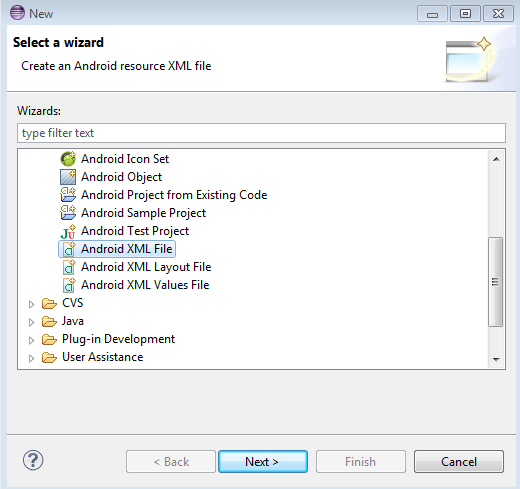
При создании файла в диалоговом окне установите переключатель на Preference и убедитесь, что корневым элементом файла установлен PreferenceScreen:
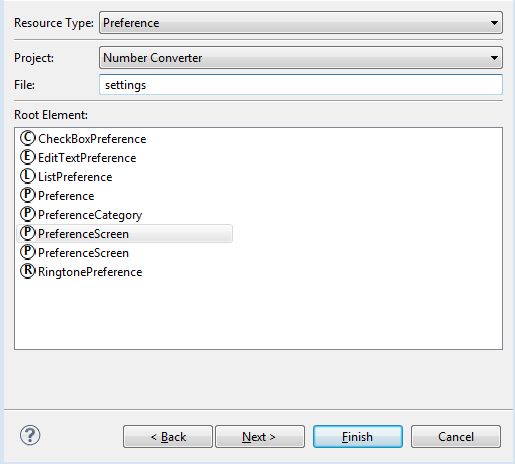
settings.xml
Далее задаём необходимые настройки:
<?xml version="1.0" encoding="utf-8"?>
<PreferenceScreen xmlns:android="http://schemas.android.com/apk/res/android" >
   <PreferenceCategory android:title="@string/interface_settings">
      <EditTextPreference
         android:key="pref_size"
	 android:title="@string/interface_settings_pref_size"
	 android:summary="@string/interface_settings_set_new_fsize"
	 android:defaultValue="14"
	 android:dialogTitle="@string/interface_settings_enter_fsize" />

      <ListPreference
	 android:key="pref_lng"
	 android:title="@string/interface_settings_language"
	 android:summary="@string/interface_settings_set_language"
	 android:defaultValue="1"
	 android:entries="@array/lng_list"
	 android:entryValues="@array/entryvalues_lng"
	 android:dialogTitle="@string/interface_settings_check_language" />
   </PreferenceCategory>
</PreferenceScreen>
Мы определили две настройки: размер шрифта, язык приложения. С <EditTextPreference> всё в целом понятно, простое поле. А вот для выбора языка посложнее элемент. Нас тут интересует 2 поля: android:entries и android:entryValues. Из названия, думаю, понятно их назначение.
Определение параметров в string.xml и array.xml
Естественно, необходимо определить все переменные. В string.xml:
<resources>
<string	name="pref_lng">Стиль</string>
    <string	name="pref_size">Размер</string>
    <string name="interface_settings">Настройки интерфейса</string>
    <string name="interface_settings_pref_size">Размер шрифта</string>
    <string name="interface_settings_set_new_fsize">Устанавливает новый размер шрифта</string>
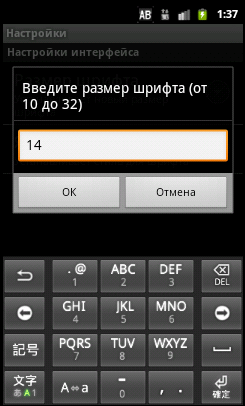
    <string name="interface_settings_enter_fsize">Введите размер шрифта (от 10 до 32)</string>
    <string name="interface_settings_language">Язык приложения</string>
    <string name="interface_settings_set_language">Устанавливает стиль для шрифта</string>
    <string name="interface_settings_check_language">Выберите язык</string>
    <string name="title_activity_settings">Настройки</string>
</resources>
А так же в array.xml:
<resources>

    <string-array name="lng_list">
        <item>Язык аппарата</item>
        <item>English</item>
        <item>Русский</item>
    </string-array>
    <string-array name="entryvalues_lng">
        <item>default</item>
        <item>en</item>
        <item>ru</item>
    </string-array>

</resources>
PreferenceActivity
Для PreferenceActivity автоматически создаётся SettingsActivity. Нам в нём слегка необходимо изменить метод onCreate.
@Override
public void onCreate(Bundle savedInstanceState)
{
   super.onCreate(savedInstanceState);
   addPreferencesFromResource(R.xml.settings);
}
Метод addPreferencesFromResource() считывает установленные настройки из XML-файла, где хранятся наши ресурсы, и делает их доступными для программы. В результате мы должны увидеть настройки на экране. Если автоматически наше Activity не было зарегестрировано, то добавим в манифесте AndroidManifest.xml:
<activity
   android:name=".SettingsActivity"
   android:label="@string/title_activity_settings" >
   <meta-data
      android:name="android.support.PARENT_ACTIVITY"
      android:value="android.preference.PreferenceActivity" />
</activity>
Ну и напишем код, чтобы при клике на меню, открывалось наше окно с настройками. Для этого определим метод по созданию меню и onCreateOptionsMenu и метод, отслеживающий нажатия по меню onOptionsItemSelected:
public static final int IDM_PREF = 101;

@Override
public boolean onCreateOptionsMenu(Menu menu )
{
   menu.add(0,  IDM_PREF, 0, "Настройки");
   return super.onCreateOptionsMenu(menu);
}

@Override
public boolean onOptionsItemSelected(MenuItem item)
{
   Intent intent = new Intent();
   switch (item.getItemId())
   {
      case IDM_PREF:
      intent.setClass(this, SettingsActivity.class);
      startActivity(intent);
      break;
    }
}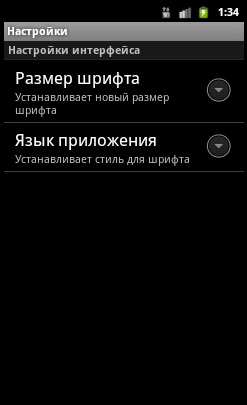
Теперь при вызове меню опций, нажимайте на пункт "Настройки" и откроется наше окно настроек.
Для сохранения предпочтений на выбор есть 4 класса:
- CheckBoxPreference
- EditTextPreference
- ListPreference
- RingtonePreference
Конкретно в данном примере используется EditTextPreference и ListPreference.
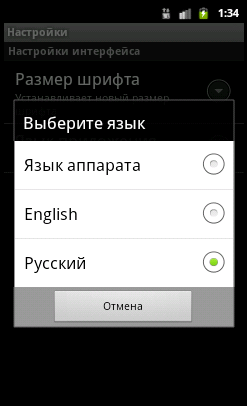
Так выглядит окно изменения для настроек:
Отслеживание изменений в общих настройках
Класс onSharedPreferenceChangeListener позволяет вызвать callback-метод в момент добавления, удаления или изменения конкретной Общей настройки. Используя этот обработчик, компоненты вашего приложения могут следить за изменениями в настройках, установленных пользователем, и обновлять пользовательский интерфейс или корректировать поведение программы.
This function is not relevant for a modern fragment-based PreferenceActivity
This function is not relevant for a modern fragment-based PreferenceActivity. Inflates the given XML resource and adds the preference hierarchy to the current preference hierarchy.
Такое сообщение вы увидите в SDK по поводу многих методов PreferenceActivity, у того же addPreferencesFromResource. Это означает, что методы устарели. В сущности, ничего фатального в этом нет, просто в более поздних версиях появились более удобные методы.
С версии 3.0 появились так называемые Fragments, с помощью которых можно работать с настройками.
Ещё раз повторю, если у вас старый вариант для работы с настройками используется, то он будет работать на всех устройствах нормально. Но если вы пишите для устройств с версией Android 3+, то лучше используйте фрагменты.