libGDX: Часть 7.1. Использование AdMob
В этой статье
Ради интереса решил посмотреть сколько в принципе можно заработать на рекламе в не очень раскрученном приложении. Как раз дописывал Lode Runner'а, в него и запихнул. Решил показать, как добавить в свои игры на LibGDX рекламу.
Google AdMob Ads SDK для Android
В целом трудностей никаких нет. Порадовало, что в руководстве всё чётко расписано как делать, при чём на русском. Так же, не мало инфы можно на developer.android.com найти.
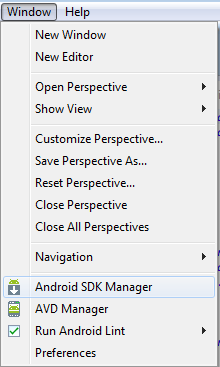
В Eclipse вообще проблем нет. Выбирайте Android SDK Manager и там скачивайте/обновляйте необходимый SDK. В принципе, можно и самому скачать SDK с developer.android.com.
Для работы пакета Google AdMob Ads SDK для Android требуется операционная система Android версии 1.5 или более поздней. Убедитесь, что у вас установлена последняя версия SDK для Android и что компиляция настроена как минимум для Android 3.2 (задайте для target в default.properties значение android-13).
AdMob SDK в разделе Extras в менеджере.

Добавление JAR-архива SDK
1. Нажмите правой кнопкой мыши на проект своего приложения в Eclipse и выберите Properties.
2. Выберите Java Build Path.
3. На вкладке Libraries нажмите Add External JARs и добавьте SDK.
4. На вкладке Order and Export поставьте галку напротив либы.
Введение
В оффициальном мануале по либе написано как рекламу добавить. Может кто-то там не разберётся или ещё чего, поэтому сам распишу.
Background
Чтобы встроить рекламу, необходимо понять как работает LibGDX. Взглянем на типичную реализацию главного Activity для игры на LibGDX. Что-то вроде такого:
@Override
public void onCreate(Bundle savedInstanceState) {
  super.onCreate(savedInstanceState);
  AndroidApplicationConfiguration config = new AndroidApplicationConfiguration();

  config.useAccelerometer = false;
  config.useCompass = false;
  config.useWakelock = true;
  config.useGL20 = true;

  initialize(new BomberMan(this), config);
}
Нам тут интересен метод initialize. Посмотрим, что там внутри.
public void initialize(ApplicationListener listener, AndroidApplicationConfiguration config) {
  graphics = new AndroidGraphics(this, ...

  ...

  requestWindowFeature(Window.FEATURE_NO_TITLE);
  getWindow().setFlags(WindowManager.LayoutParams.FLAG_FULLSCREEN, WindowManager.LayoutParams.FLAG_FULLSCREEN);
  getWindow().clearFlags( WindowManager.LayoutParams.FLAG_FORCE_NOT_FULLSCREEN);
  setContentView(graphics.getView(), createLayoutParams());
  ...
}
Что там происходит:
- Создаётся объект AndroidGraphics с некоторыми параметрами.
- Определяется, что у окна нет названия.
- Определяется, что окно во весь экраню
- Вызывается
setContentView().
Последний шаг всё связывает и позволяет использовать представление libgdx в качестве основного представления. Теперь надо понять, как туда впихнуть AdMob.
Инициализация
Надо понять, что AdMob использует свое собственное представление. И мы знаем, что libgdx создает представление. Вызывая setContentView () для представления libgdx, мы уже не можем впихнуть AdMob. Таким образом, вот то, что мы должны сделать:
- Создать слой, который может включать в себя другие.
- Создать представление libgdx, добавить к слою.
- Создать представление AdMob, добавить его к слою.
- Вызвать
setContentView()для слоя.
Для этого идеально подходит RelativeLayout, которые может содержать другие слои, которые могут перекрывать друг друга. Приведу весь код целиком с комментами. После всех манипуляций метод будет примерно таким:
@Override
public void onCreate(Bundle savedInstanceState) {
  super.onCreate(savedInstanceState);
  AndroidApplicationConfiguration config = new AndroidApplicationConfiguration();

  config.useAccelerometer = false;
  config.useCompass = false;
  config.useWakelock = true;
  config.useGL20 = true;

  //создём главный слой
  RelativeLayout layout = new RelativeLayout(this);
  //устанавливаем флаги, которые устанавливались в методе initialize() вместо нас
  requestWindowFeature(Window.FEATURE_NO_TITLE);
  getWindow().setFlags(WindowManager.LayoutParams.FLAG_FULLSCREEN,
                 WindowManager.LayoutParams.FLAG_FULLSCREEN);
  getWindow().clearFlags( WindowManager.LayoutParams.FLAG_FORCE_NOT_FULLSCREEN);

  //представление для LibGDX
  View gameView = initializeForView(new LodeRunner(this), config);

  //представление и настройка AdMob
  adView = new AdView(this, AdSize.BANNER, "ваш_ID_в_AdMob");
  AdRequest adRequest = new AdRequest();
  adView.loadAd(adRequest);
   //добавление представление игрык слою
  layout.addView(gameView);

  RelativeLayout.LayoutParams adParams =
                new RelativeLayout.LayoutParams( RelativeLayout.LayoutParams.WRAP_CONTENT,
                        RelativeLayout.LayoutParams.WRAP_CONTENT);
  adParams.addRule(RelativeLayout.ALIGN_PARENT_BOTTOM);
  adParams.addRule(RelativeLayout.ALIGN_PARENT_RIGHT);
  //добавление представление рекламы к слою
  layout.addView(adView, adParams);

  //всё соединяем в одной слое
  setContentView(layout);

}
AndroidManifest
Нужно добавить разрешения на доступ к сети.
<uses-permission android:name="android.permission.INTERNET" />
<uses-permission android:name="android.permission.ACCESS_NETWORK_STATE" />
Ну и добавить само активити AdMob.
<activity android:name="com.google.ads.AdActivity"
   android:configChanges="keyboard|keyboardHidden| orientation|screenLayout|uiMode|screenSize|smallestScreenSize"
 />
Управление рекламой
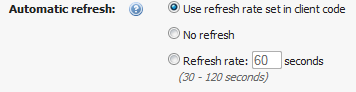
Теперь нам необходимо скрывать/отображать и подгружать рекламу. Для начала в админке AdMob надо выбрать пункт, что вы будете сами обновлять рекламу в коде. Можно этого и не делать. Но, с нашей реализацией реклама в фоне есть всегда, если она будет обновляться каждые 60 секунд, как пример, то CTR упадёт, так как юзер её не видит, а счётчик показов растёт.
Создадим метод, который будет отображать/скрывать рекламу, когда нам надо. Если сделать обычный метод, то при попытке вызова из игры, вывалиться ошибка Can't create handler inside thread that has not called Looper.prepare(). Из-за того, что вызов происходит из рабочего дочернего потока.
Для обхода этой ошибки создадим интерфейс.
public interface IActivityRequestHandler {
	   public void showAdMob(boolean show);
}
Реализуем его в нашем классе и будем работать с хэндлером и слать ему сообщения.
public class MainActivity extends AndroidApplication implements IActivityRequestHandler  {
  ...
  @Override
  public void showAdMob(boolean show){
    handler.sendEmptyMessage(show ? 1 : 0);
  }

  protected Handler handler = new Handler()
  {
    @Override
    public void handleMessage(Message msg) {
      if(msg.what ==0)
        adView.setVisibility(View.GONE);
      if(msg.what==1){
        adView.setVisibility(View.VISIBLE);
        AdRequest adRequest = new AdRequest();
        adView.loadAd(adRequest);
      }
    }
  };
}
Теперь, когда вам необходимо показать рекламу, вызывайте метод showAdMob(true); и showAdMob(false); для скрытия.
Тестирование
Во время разработки должен быть включен тестовый режим, иначе вы не сможете нажимать на свои объявления. Для этого необходимо добавить строку adRequest.addTestDevice("TEST_DEVICE_ID"); Как узнать ID для этого метода?
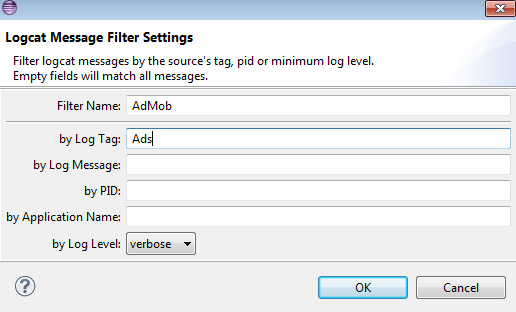
Добавьте фильтр для лога. Запустите ваше приложение в режиме отладки. Вы увидите в логе что-то вроде такого.
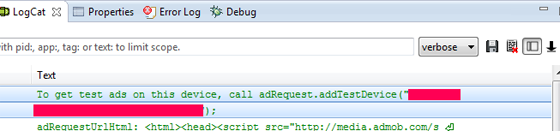
Берёте этот ID и вписываете в метод. Теперь при разработке вам будут показаны тестовые рекламные предложения. Они будут кликабельны и за клики по ним ваш аккаунт не заблокируют.